라이브 방송 속
고객의 구매를 이끈 결정적 장면,
AI가 찾아 숏폼으로 만들어요
시청 반응·상품 정보·방송 발화를 AI가 분석해 숏폼으로 만들 구간을 찾아줍니다. 원하는 기준으로 골라 담고, 자막과 배경을 넣어 9:16 영상으로 만들어 다운로드하거나 바로 숏폼으로 등록하세요.
라이브 방송이 종료된 캠페인에서 이용할 수 있습니다.
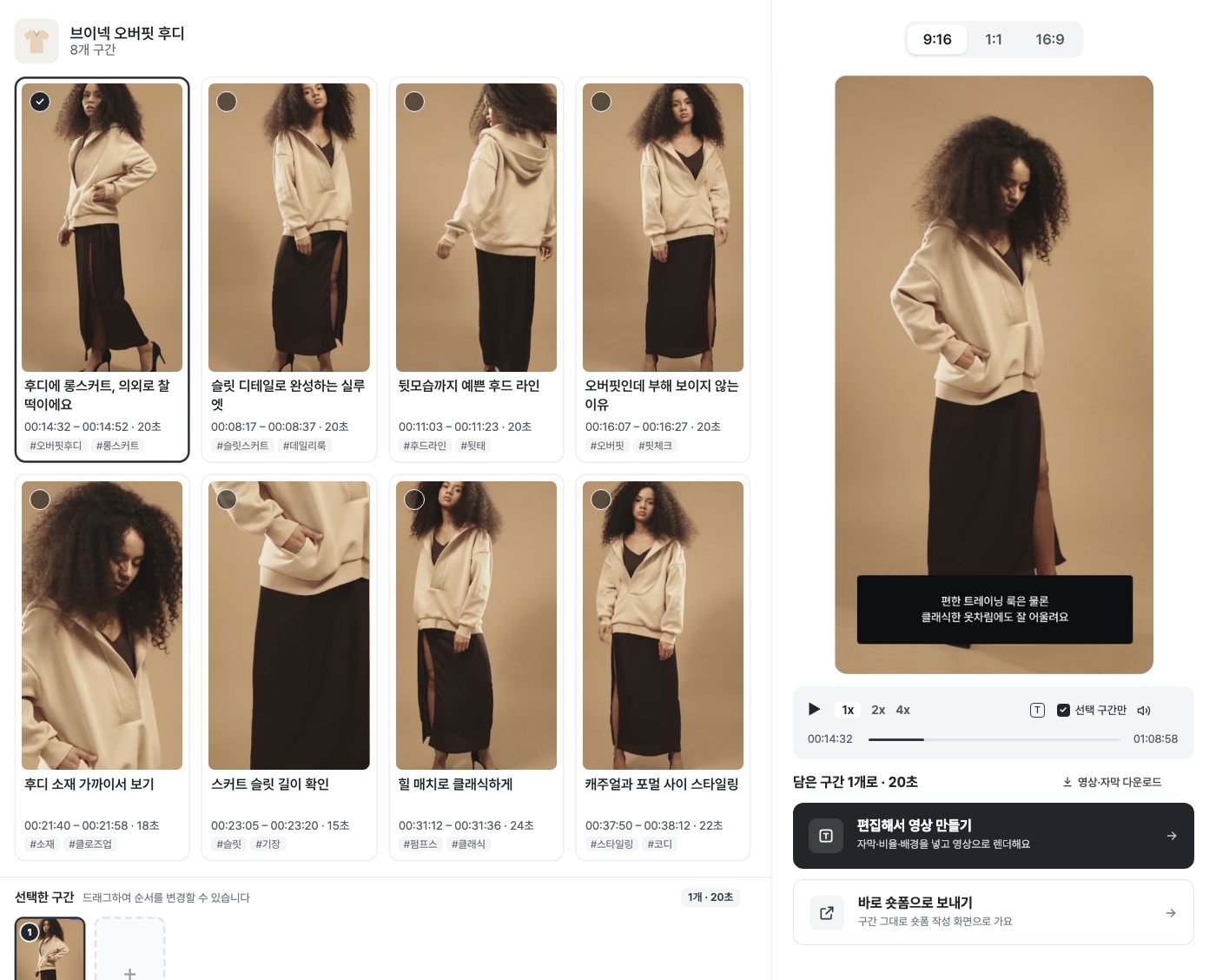
화면 예시 · 데모 데이터
숏폼 만들기는 쉬워지고,
구매로 이어지는 영상은 많아져요
구간 찾기부터 영상 완성까지, 속도와 양, 성과가 함께 달라집니다.
방송을 처음부터 다시 볼 필요가 없어요
1~2시간 방송을 처음부터 돌려볼 필요 없이, AI가 추천한 구간을 확인하고 고르기만 하면 됩니다.
- ✓방송 종료 후 자동 분석, 완료 메일로 알림
- ✓추천 구간 외에 원하는 구간도 직접 추가
- ✓기준만 고르면 구간이 바로 정렬
- ✓구간 찾기부터 편집·영상 완성·숏폼 등록까지 툴 하나로
방송 한 번으로 여러 편의 숏폼을 만들어요
상품별·반응별로 구간이 나뉘어, 방송 한 번으로 상품 수만큼 숏폼을 만듭니다. 한 번 송출되고 끝나던 라이브가 계속 쓰이는 콘텐츠가 됩니다.
- ✓상품마다 대표 구간으로 숏폼 제작
- ✓영상이 없던 상세페이지까지 채움
- ✓기획전·홈 피드·외부 광고에 계속 활용
구매로 이어지는 장면을 골라요
반응이 몰린 장면과 기획 의도·스타일링을 설명한 장면으로 숏폼을 만들어, 라이브를 못 본 고객도 "어떻게 입을지" 알고 구매를 결정할 수 있습니다.
- ✓시청자 반응이 검증된 장면 선택
- ✓상세페이지에 설명·스타일링 숏폼 배치
- ✓소리 없이도 전달되는 자막 영상으로 광고·SNS 활용
숏폼 제작 효율부터 구매 전환까지,
목적에 맞게 써보세요
숏폼은 이미지보다 구매 전환에 효과적이지만, 쓸 장면을 찾는 일은 사람의 눈과 시간에 의존해 왔습니다.
숏폼 제작 시간을 줄이고 싶다면
1~2시간 방송을 처음부터 돌려보며 구간을 찾느라, 숏폼 한 편에도 시간이 오래 걸렸습니다.
AI 추천 구간을 담고 바로 숏폼으로 보내기를 누르세요. 편집 없이 곧바로 숏폼 작성 화면으로 이어집니다.
상세페이지에서 구매 전환을 높이고 싶다면
숏폼이 구매 결정을 돕는다는 건 알지만, 상품마다 설명 영상을 만들 여력이 없었습니다.
상품별로 고르고 AI 장면 검색('A 상품 등장 구간 찾아줘')으로 찾은 뒤, 바로 숏폼으로 보내 상세페이지에 연결하세요. 고객의 구매 결정을 돕습니다.
광고 소재가 꾸준히 필요하다면
광고·SNS 소재는 계속 필요한데, 어떤 장면이 반응이 좋을지 감으로 골라야 했습니다.
클릭·채팅·좋아요순으로 고르고, 방송 자막과 배경을 넣어 9:16 영상으로 다운로드하세요. 소리 없이 보는 SNS에서도 자막으로 전달됩니다.
끝난 라이브 방송을 계속 활용하고 싶다면
공들여 만든 방송이 한 번 송출되고 나면, 다시보기 말고는 쓰이지 않았습니다.
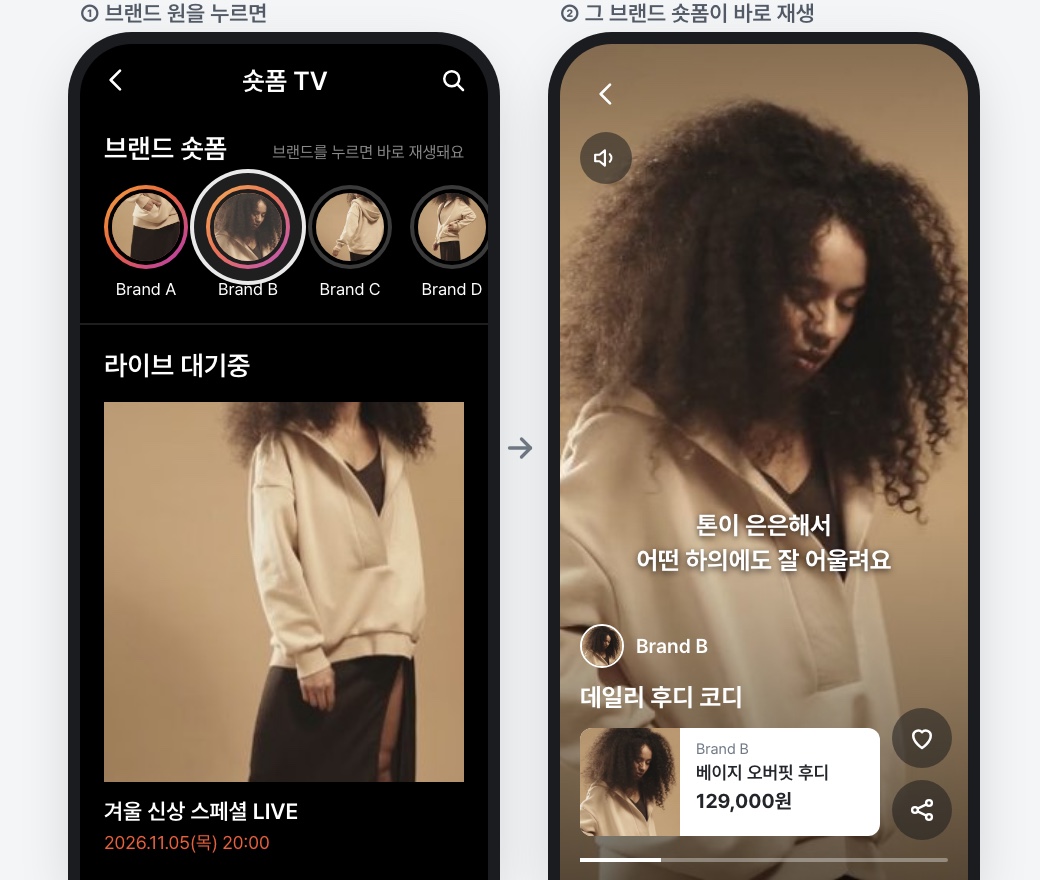
상품마다 대표 구간을 담고 카드를 나눠, 한 번에 여러 편의 영상으로 만드세요. 기획전·홈 피드·외부 광고에 계속 활용할 수 있습니다.
AI는 방송 데이터를 근거로 후보 구간을 제안하고, 최종 선택은 사람이 합니다.
방송이 끝나면 이렇게 숏폼을 만들 수 있어요
Clip Maker를 열고 구간을 찾아 담은 뒤, 바로 숏폼으로 보내거나 영상으로 만드세요.
방송이 끝나면 Clip Maker를 열어요
어드민의 캠페인 목록에서 종료된 라이브를 선택하고, 상단 'Clip Maker' 버튼을 누르세요. 분석 결과와 영상이 한 화면에 열립니다.
종료된 캠페인 상세 화면 상단 · 화면 예시
상단 구간 선택 탭에서 장면을 담고, 영상 편집 탭에서 자막과 화면을 다듬습니다.
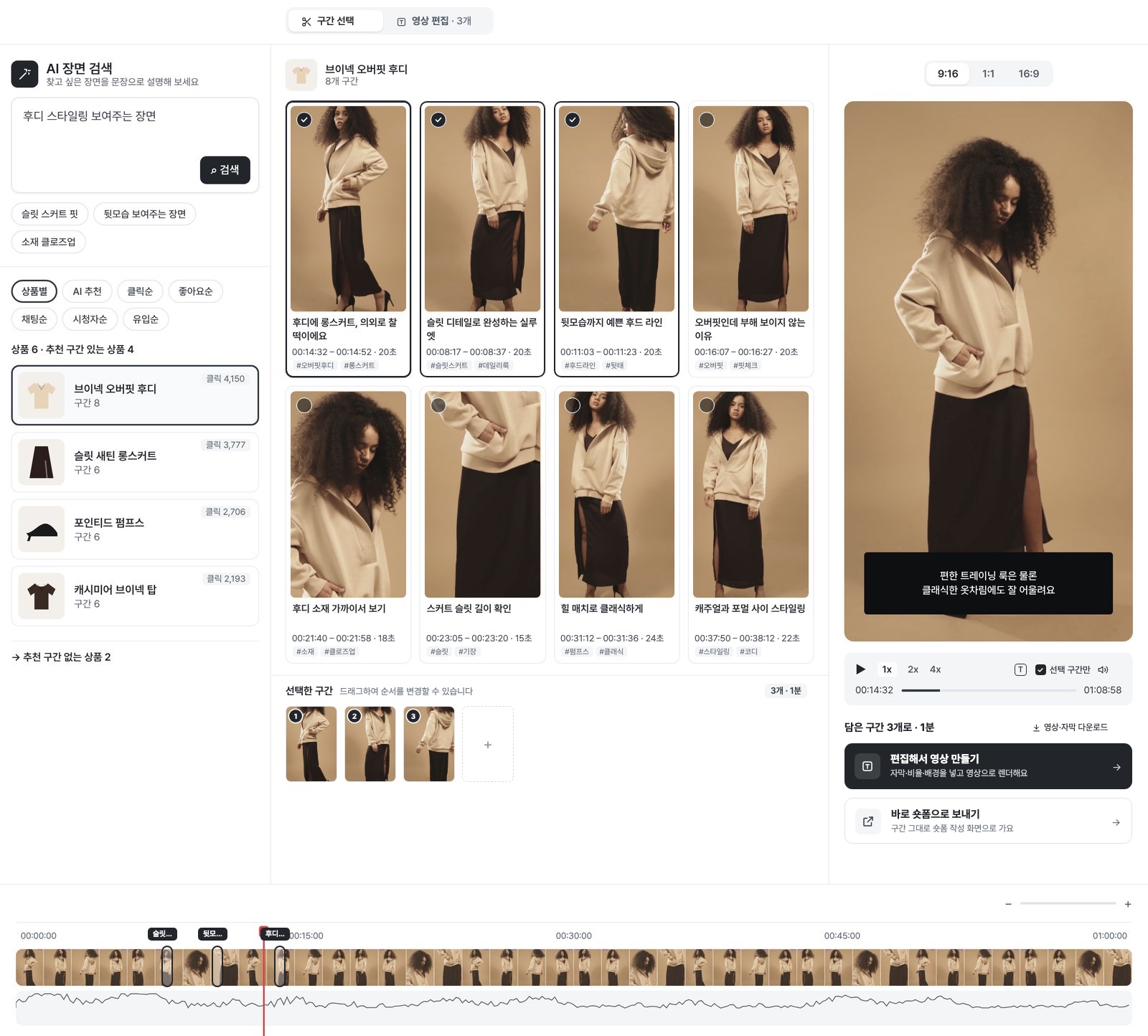
구간 선택 화면 · 상품별 탭에서 구간 3개를 담은 상태
방송이 끝나면 자동으로 분석되고, 완료되면 캠페인을 생성한 계정으로 메일이 옵니다. 메일 버튼을 누르면 Clip Maker로 바로 이동합니다. 수신 계정 추가는 ask@shoplive.cloud로 신청하세요.
구간을 찾아 담아요
왼쪽 기준 탭이나 상품 목록을 고르면 구간 카드가 정렬됩니다. 원하는 장면이 분명하면 AI 장면 검색을 쓰세요. 아래 탭을 눌러 방식별 결과를 확인해 보세요.

하단 그래프는 지금 고른 탭의 지표를 보여줍니다. 피크나 썸네일을 누르면 그 장면으로 이동합니다.
마음에 드는 구간을 담고 순서를 정해요
담은 구간은 아래 선택한 구간에 모입니다.



구간 2개 선택 · 2배속 · 자막 켜짐 · 선택 구간만 재생 중
− / +와 슬라이더로 확대하면 마커와 그래프를 더 세밀하게 볼 수 있습니다.
편집해서 영상으로 만들지, 바로 숏폼으로 보낼지 골라요
구간을 다 담았다면 구간 선택 화면 오른쪽 아래에서 목적에 맞는 방법을 고르세요.
편집 없이 파일만 필요하면 구간 선택 화면의 영상·자막 다운로드를 누르세요. 영상(mp4)과 자막(srt) 중 골라 내려받아 외부 편집에 쓸 수 있습니다.
편집해서 영상으로 만들어요
화면과 자막을 다듬고 영상 만들기를 누르면 카드마다 9:16 MP4가 만들어집니다. 화면 설정은 모든 카드에 똑같이 적용됩니다.
카드 1장이 영상 1개입니다. 카드를 나누면 여러 편을 한 번에 만들 수 있고, 구간 더 담기로 구간을 추가합니다.

화면 탭 · 비율·크기·배경을 바꾸는 모습
자막 탭 · 방송 자막을 불러와 재생하는 모습
© 2026 Shoplive. All rights reserved.
바로 사용해 보세요
ask@shoplive.cloud 또는 연락받으신 담당자에게 문의해 주세요.